1. 목표.
같은 공유기 아래 사설 IP 대역을 쓰는 내부망 안에서, 다른 호스트가 SMB(Server Message Block) 프로토콜로 이 PC의 특정 폴더에 접근해 파일을 읽고 쓸 수 있도록 구성한다. 리눅스의 삼바(Samba) 서버가 하는 역할과 동일하지만, Windows는 SMB 서버 기능을 커널·서비스 수준에서 이미 내장하고 있어서 별도 데몬 설치 없이 방화벽·공유·권한 설정만으로 충분하다.
2. 네트워크 프로필을 개인으로.
Windows는 연결된 네트워크를 공용과 개인 두 프로필로 구분해 방화벽 정책을 다르게 적용한다. 공용은 카페·공항처럼 낯선 사람과 같이 쓰는 네트워크를 가정해 외부 접근을 전부 차단하고, 개인은 집·회사처럼 신뢰하는 네트워크를 가정해 공유를 허용한다. 파일 공유를 켜려면 먼저 이 프로필을 개인으로 바꿔야 한다.
설정 → 네트워크 및 인터넷 → Wi-Fi(또는 이더넷) → 연결된 네트워크 클릭 → 네트워크 프로필 유형을 개인으로 선택.

인터넷 연결 자체와는 무관한, 방화벽 정책 전환일 뿐이라 웹 서핑 등은 영향받지 않는다.
3. 네트워크 검색 및 파일/프린터 공유 켜기.
제어판 → 네트워크 및 공유 센터 → 왼쪽 메뉴 고급 공유 설정 변경. "개인" 프로필 섹션을 펼쳐서 아래 두 항목을 켠다.
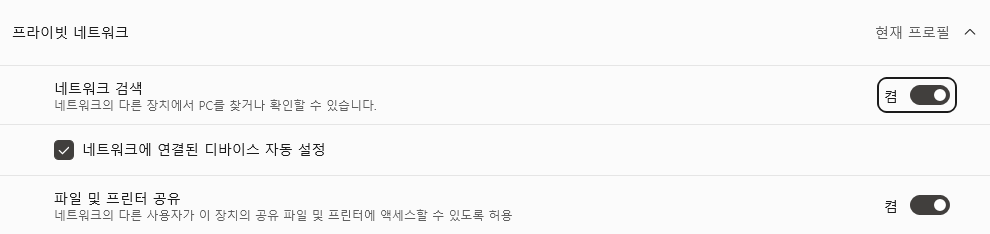
"모든 네트워크" 섹션의 암호로 보호된 공유는 켜둔 채로 진행.
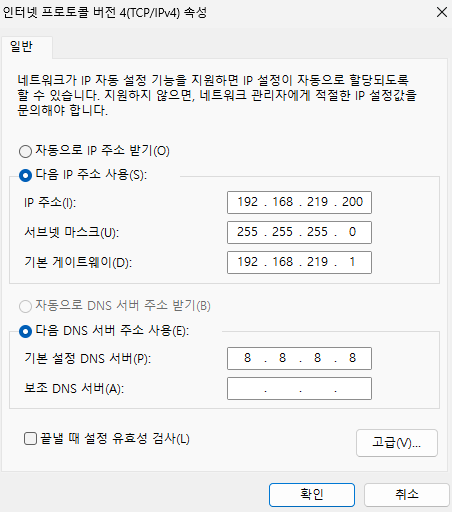
4. IP 고정.
접속할 주소가 매번 바뀌면 곤란하므로, 이 PC의 IP를 고정하기 위해 어댑터의 IPv4 속성에서 수동으로 지정한다.
5. 컴퓨터 관리로 공유 폴더 만들기.
탐색기 우클릭 메뉴의 "공유" 마법사는 정책이나 버전에 따라 아예 빠져 있는 경우가 있어 컴퓨터 관리(compmgmt.msc)로 직접 만드는 쪽으로 진행한다.
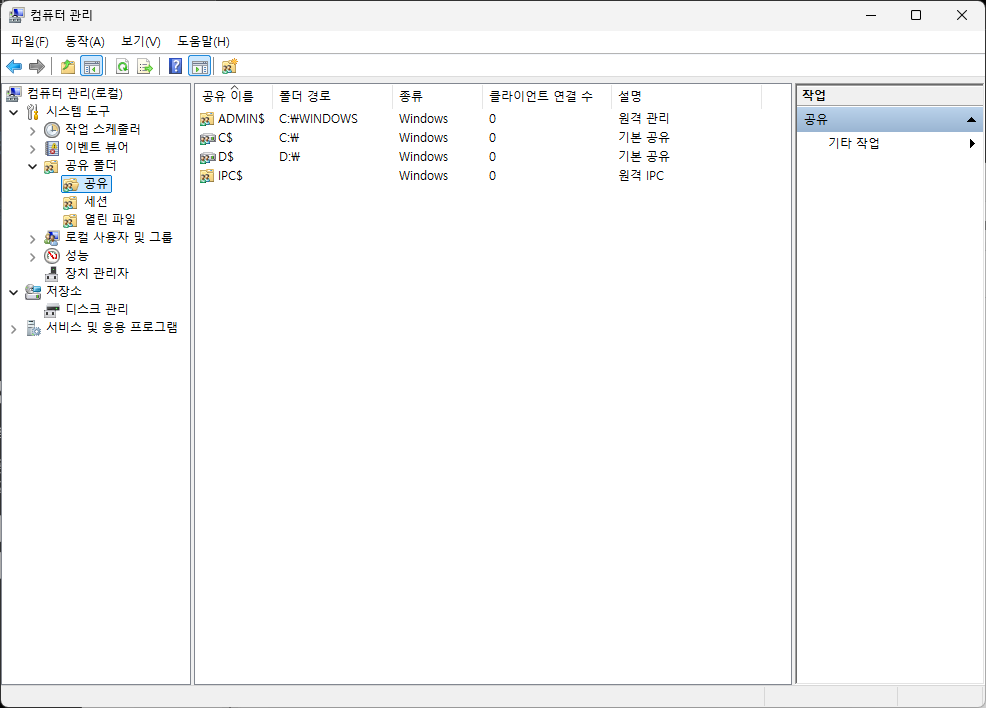
Windows 키 → "컴퓨터 관리" 실행 → 시스템 도구 → 공유 폴더 → 공유 → 오른쪽 작업 패널에서 "새 공유".
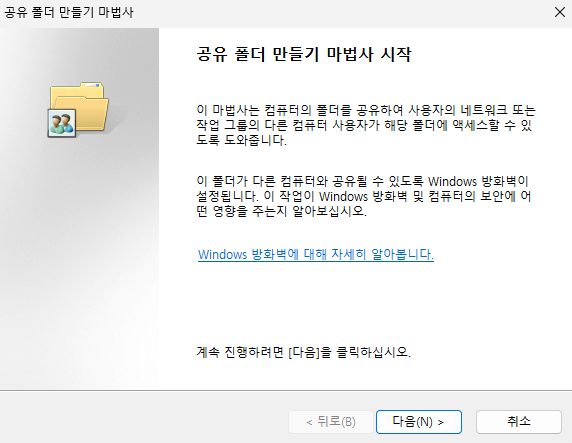
다음으로 진행하면 공유할 폴더 경로를 지정하는 화면이 나온다.
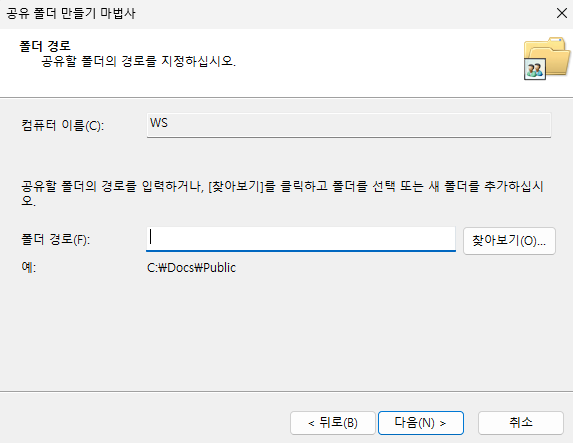
경로 지정 후 이름·권한 단계를 거치면 아래처럼 공유 목록에 새 항목이 잡힌다.
6. 공유 권한 설정.
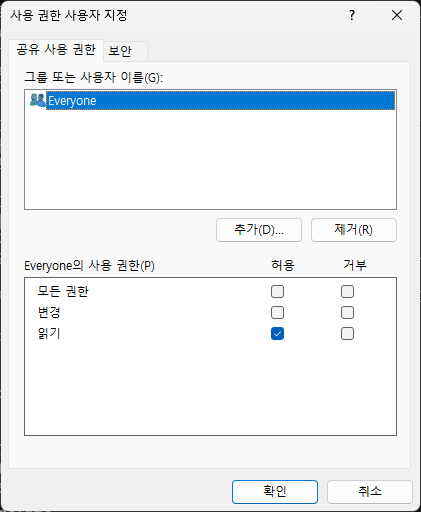
마법사의 권한 화면에서 대상 그룹(Everyone 등)에 어떤 권한을 줄지 정한다. 가져가기만 하면 되면 읽기만, 서로 파일을 주고받으려면 모든 권한(또는 변경)까지 체크한다.
7. NTFS 보안 권한도 맞추기.
SMB로 공유 폴더에 접근할 때는 권한 검사가 두 겹으로 걸린다. 하나는 5·6단계에서 설정한 공유 권한(네트워크 너머에서 이 공유에 들어올 수 있는지), 다른 하나는 폴더 자체에 걸린 NTFS 권한(파일 시스템 차원에서 이 사용자가 이 폴더를 읽고 쓸 수 있는지)이다. 실제 적용되는 건 이 둘 중 더 제한적인 쪽이라, 공유 권한을 "모든 권한"으로 열어놔도 NTFS 권한이 "읽기"뿐이면 결과는 읽기만 가능하다.
NTFS 권한은 폴더 속성 → 보안 탭에서 확인한다.
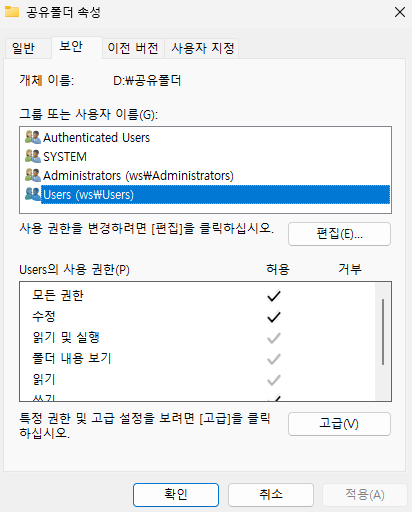
즉 6단계에서 공유 권한을 "모든 권한"으로 줬다면, 여기 NTFS 권한도 최소 "수정"까지는 허용되어 있어야 실제로 쓰기가 된다.
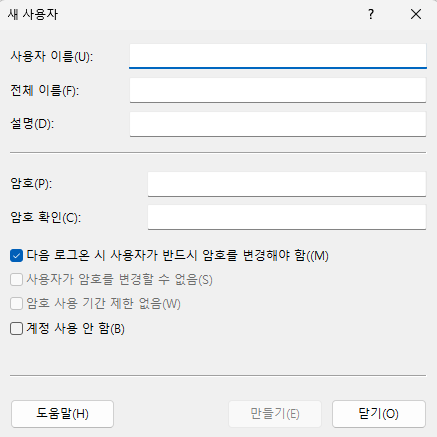
8. 접속 전용 로컬 계정 만들기.
"암호로 보호된 공유"를 끄면 Windows가 익명(Guest) 접속을 시도하는데, 최신 Windows는 보안 정책상 Guest 계정의 네트워크 로그온 자체를 막아둬서 끄고 접속하면 오히려 "액세스 거부"가 뜬다. 암호 보호는 켜둔 채, 공유 전용 로컬 계정을 하나 만들어 그 계정 정보만 필요한 사람에게 나눠주는 편이 안전하고 확실하다.
컴퓨터 관리 → 시스템 도구 → 로컬 사용자 및 그룹 → 사용자.
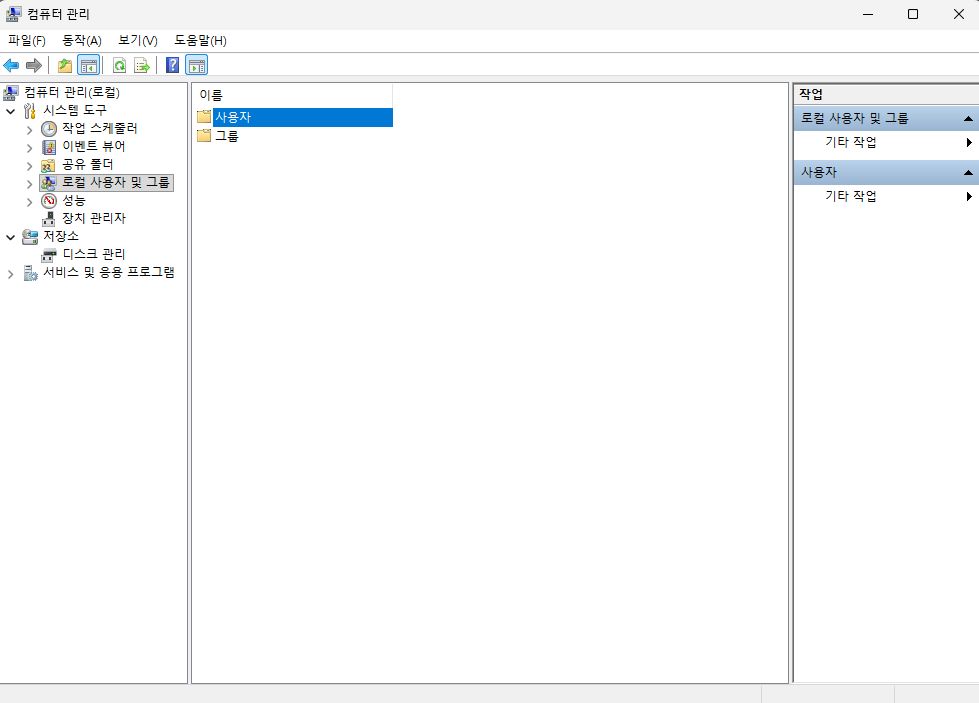
사용자 이름과 암호를 지정하고, "다음 로그온 시 암호 변경"은 해제, "암호 사용 기간 제한 없음"은 체크한 뒤 만든다.
9. 방화벽 확인.
"파일 및 프린터 공유"를 켜면 관련 방화벽 규칙이 자동으로 활성화된다. 특히 실제 SMB 트래픽을 받는 규칙이 켜져 있는지 파워셸로 확인할 수 있다.
Get-NetFirewallRule -DisplayGroup "파일 및 프린터 공유" |
  Where-Object { $_.Enabled -eq "True" } |
  Select-Object DisplayName, Direction, Profile
목록에 SMB-In이 Private 프로필로 포함되어 있으면 인바운드 접속을 막을 요소는 없는 상태다.
10. 접속.
같은 내부망의 다른 PC 탐색기 주소창에 아래처럼 입력한다.
\\192.168.x.x\공유이름
로그인 창이 뜨면 사용자 이름에 PC이름\계정이름(예: WS\share) 형식으로 입력하고, 암호는 8단계에서 만든 계정의 비밀번호를 넣으면 접속된다. Windows가 아닌 macOS/Linux 클라이언트는 smb://192.168.x.x/공유이름 형식으로 동일하게 접근할 수 있다.